Программа для печати этикеток на Xprinter 365B
Опубликовано 27 октября 2026, обновлено 1 ноября 2026
Этикетку для Xprinter 365B не обязательно рисовать в BarTender. В Меткоде её собирают прямо в браузере — размер, текст, штрихкод, код маркировки «Честного знака», дату, логотип, — а на выходе получается PDF ровно размером с этикетку. Его печатает сам принтер через свой драйвер. Ставить ничего не нужно, входить тоже, печать бесплатная.
Начните с готовой этикетки:
Шаблон открывается в редакторе новым макетом; принтер там по умолчанию — 203 dpi, как у Xprinter 365B. Все шаблоны — на странице «Шаблоны этикеток». Нужно просто распечатать коды без своего макета — печать по списку.
Зачем тогда BarTender
BarTender, NiceLabel и GoLabel — настольные редакторы этикеток: их скачивают, ставят на компьютер с Windows и осваивают. Сам принтер их не требует — ему нужен только драйвер от производителя. Если этикетка уже собрана и у вас на руках PDF, печатать его можно из любой программы, которая печатает PDF: Acrobat, Chrome, Edge.
В Меткоде макет собирается в браузере, а PDF собирает наш сервер. Поэтому работает одинаково на любом компьютере, где есть браузер и драйвер принтера.
Что можно напечатать на Xprinter 365B
- Коды маркировки «Честного знака». Загрузите выгрузку — PDF или архив EPS из «Честного знака», txt, csv или xlsx — и получите по этикетке на каждый код. Перед тем как отдать файл, мы читаем коды в нём обратно и сверяем с вашим списком: до 10 000 этикеток — каждую, в крупном тираже — выборкой.
- Одинаковые этикетки нужным числом — ценник, состав, «Хрупкое» или «Верх» на коробку: без кодов, сколько скажете.
- Штрихкоды EAN-13, EAN-8, ITF-14, GS1-128 и Code 128 — с одним значением на весь тираж. Разные штрихкоды товаров печатаются разными тиражами: своего штрихкода на каждую строку таблицы пока нет.
- Текст, текущая дата, логотип и манипуляционные знаки — «Хрупкое. Осторожно», «Беречь от влаги», «Верх» и другие.
Что важно именно для XP-365B
- 203 dpi. Точка такого принтера — 0,125 мм, и ровно печатается только квадратик кода в целое число точек: 0,2502, 0,3754 или 0,5005 мм. Редактор с самого начала стоит на принтере «203 dpi» и других размеров не предлагает.
- Термопечать без ленты. XP-365B печатает нагревом по термобумаге, поэтому нужны термоэтикетки; красящая лента ему не нужна.
- Ширина. По данным продавцов, XP-365B печатает полосу шириной до 76–80 мм. Этикетки шириной 58, 43 и 30 мм на нём встают, этикетка короба 100×150 — нет: для неё нужен принтер с печатью шириной от 100 мм.
Как напечатать
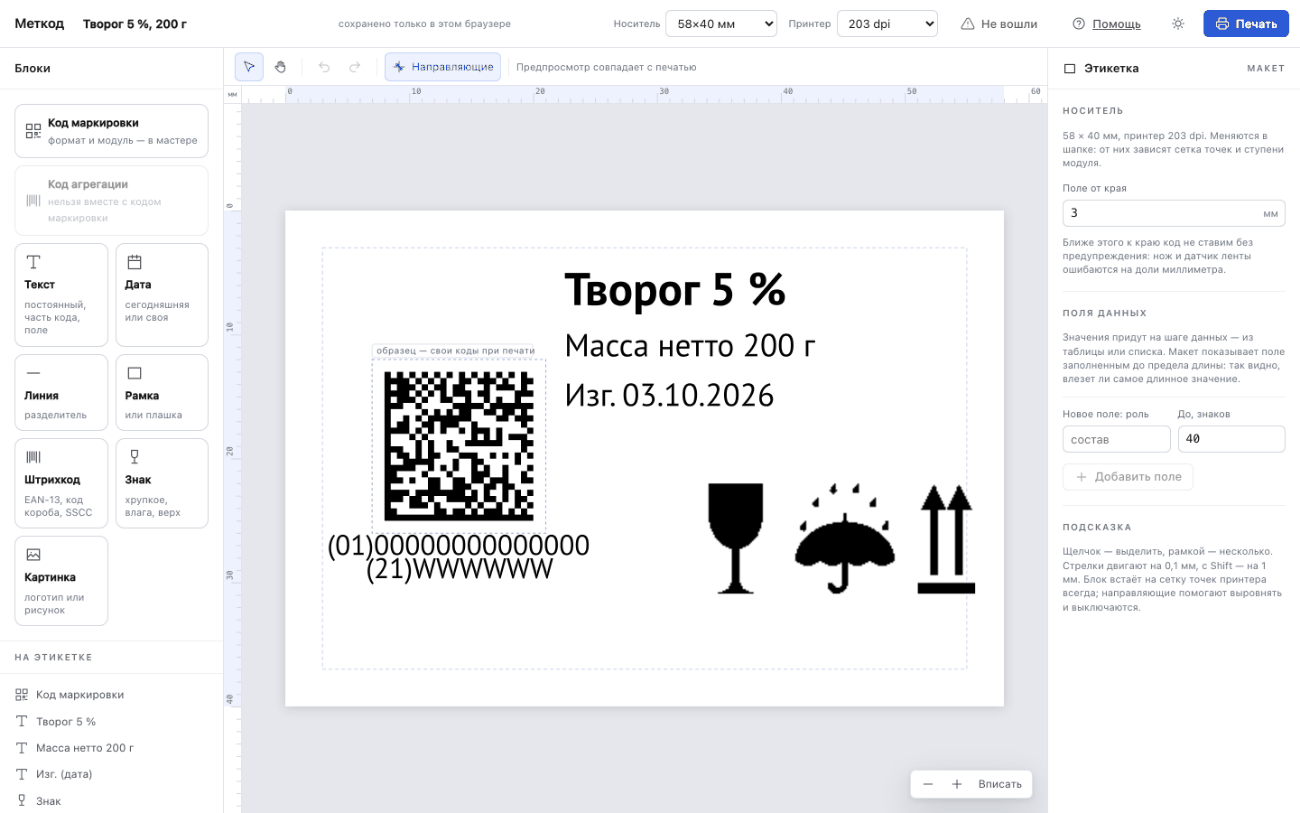
- Откройте шаблон или чистую этикетку своего размера и поменяйте текст: выберите строку — справа появится поле.
- Нажмите «Печать». Для кодов маркировки загрузите выгрузку, для этикеток без кодов — укажите, сколько их нужно.
- Напечатайте пробник — две линейки и вашу этикетку — и приложите к отрезкам обычную линейку. Совпали оба — откроется тираж.
- Скачайте PDF и напечатайте его без масштабирования: в Acrobat — «Реальный размер», в Chrome — «Масштаб: По умолчанию», в Edge — «Масштаб (%)»: «Фактический размер». В свойствах принтера бумага должна быть размером с этикетку вашего рулона — где это задать и как откалибровать датчик этикеток, рассказано в статье «Как печатать этикетки «Честного знака» на термопринтере: Xprinter 365B, TSC, Godex».
Пошагово со снимками экрана — в ответе помощи «Как напечатать этикетку с кодом маркировки».