Как напечатать этикетку с кодом маркировки
Коротко: выберите размер этикетки, поставьте на неё код, вставьте список кодов, напечатайте пробник и получите тираж файлом. Ничего устанавливать не надо — всё происходит в браузере, а готовый PDF скачивается.
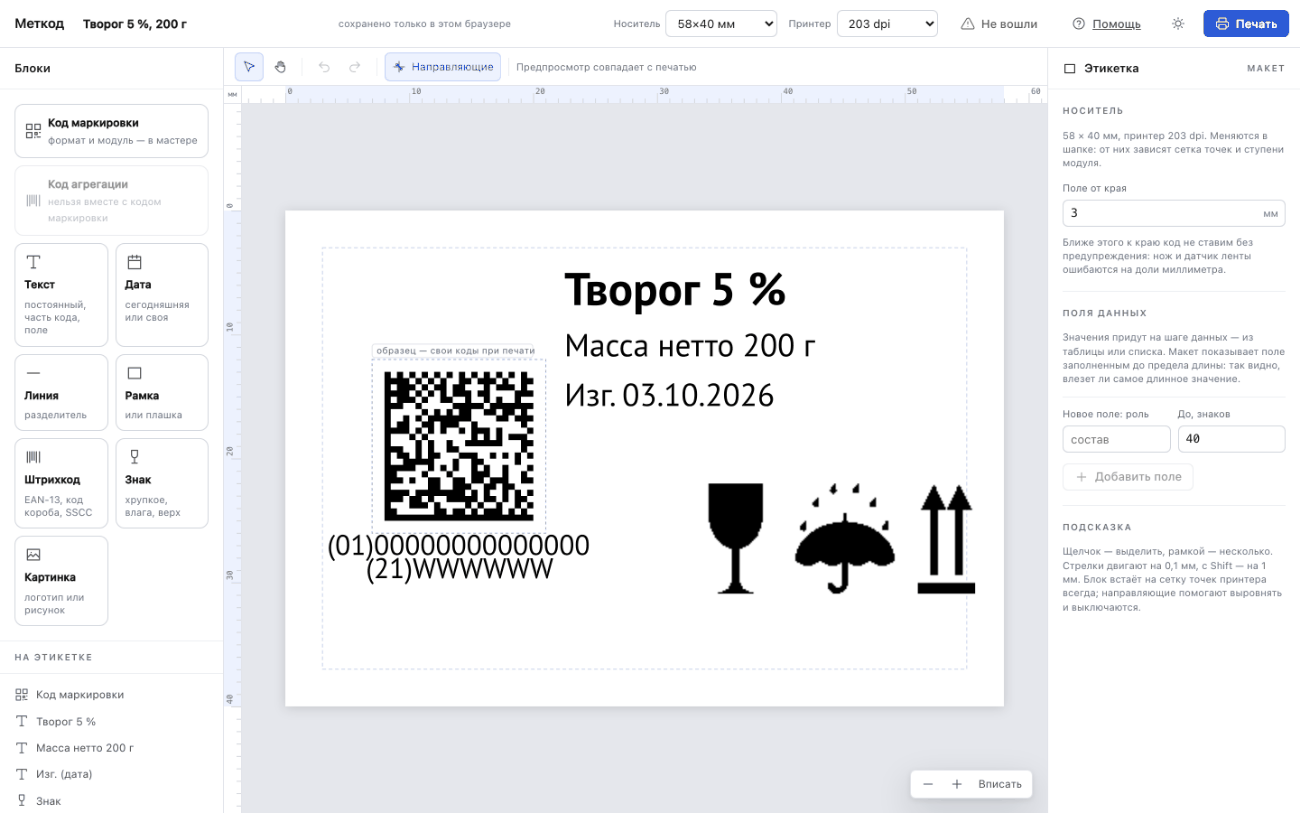
1. Выберите размер этикетки
Размер носителя выбирается в шапке редактора: 58×40, 43×25, 100×150 мм и другие ходовые размеры, а если ваш рулон не из списка — «Свой размер». Рядом стоит разрешение принтера: у этикеточных принтеров это обычно 203 или 300 dpi, оно написано на коробке и в паспорте.
Разрешение важнее, чем кажется: от него зависит, какие размеры кода напечатаются ровно. Поэтому оно спрашивается сразу, а не в конце.
2. Поставьте код маркировки
Плитка «Код маркировки» открывает мастер: сначала товарная группа — обувь, молоко, вода, — потом формат кода. От них зависит, сколько места код займёт на этикетке. Размер квадратика выбирается списком: в нём только те значения, которые ваш принтер напечатает ровно.
Блок кода на холсте уже включает пустое поле вокруг символа — его требует сканер, и поставить туда текст нельзя. Подпись под кодом — цифрами, как на этикетках «Честного знака», — включена сразу; её вид меняется в панели справа.
3. Добавьте остальное
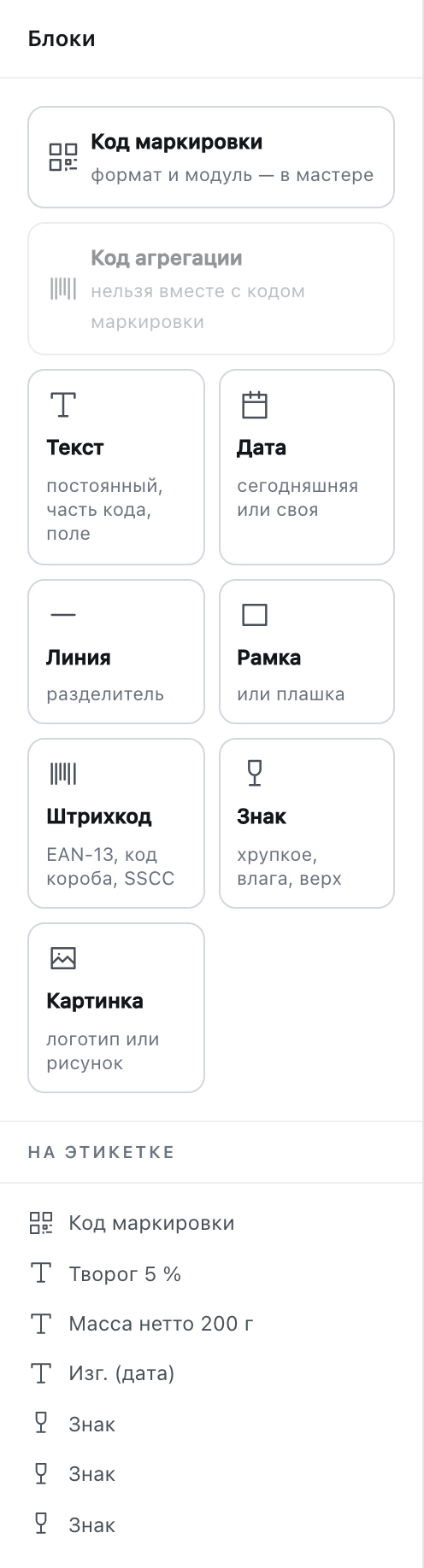
Текст, дату, линию, рамку, штрихкод, логотип и знаки вроде «Хрупкое» — плитками слева. Блоки двигаются мышью и прилипают к краям и друг к другу; точные координаты и размеры всегда можно ввести числом в панели справа.
Если что-то не поместится или наедет на код, редактор скажет об этом сразу и числами: «нужно 43 мм, а у вас 40». Печать закрывается только тогда, когда этикетка вышла бы неверной, — всё остальное остаётся вашим решением.
4. Вставьте коды
Нажмите «Печать» и на шаге «Данные» перетащите файл с кодами или вставьте их текстом. Подходят выгрузка из системы маркировки (PDF или архив EPS) и обычные списки — txt, csv, xlsx. Сколько кодов — столько и этикеток.
Если товаров несколько и на этикетке печатается состав или цена, добавьте таблицу товаров: строка найдёт свой код по коду товара, а не по порядку строк.
5. Напечатайте пробник
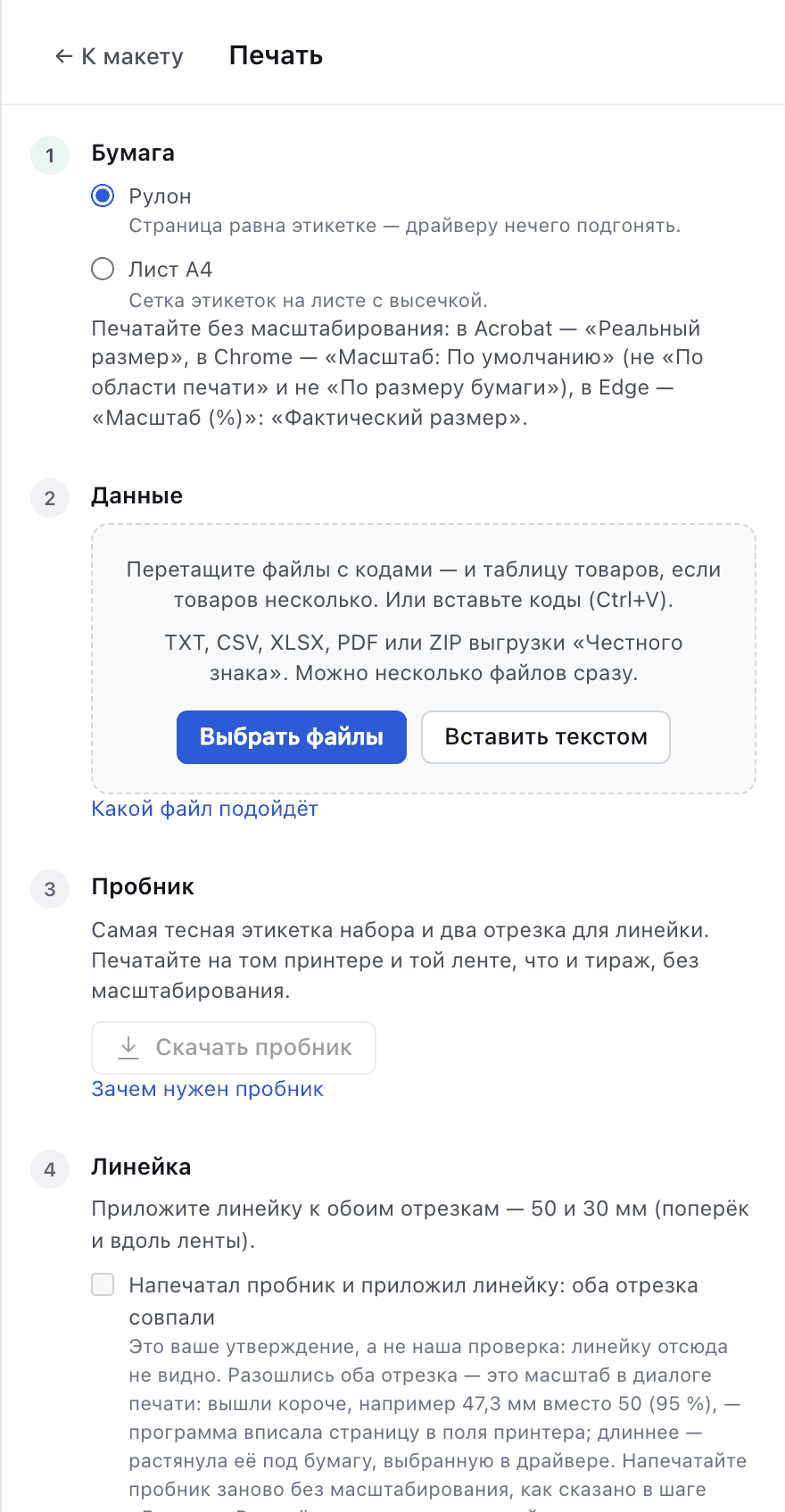
Пробник — это ваша этикетка и два отрезка для линейки. Напечатайте его на том же принтере и той же ленте, что и тираж, приложите линейку и поставьте отметку, что отрезки совпали. Это единственная проверка, которую нельзя сделать за вас: как настроен ваш принтер, видно только на бумаге.
6. Получите тираж
До тысячи этикеток файл собирается сразу и скачивается обычным PDF. Тираж крупнее встаёт в очередь: появится страница задания, на ней видно готовность, а ссылка на файл живёт сутки.
Перед печатью выключите масштабирование в диалоге печати: в Acrobat — «Реальный размер», в Chrome — «Масштаб: По умолчанию», в Edge — «Масштаб (%)»: «Фактический размер». Это самая частая причина, по которой верный файл печатается неверно: Edge по умолчанию уменьшает страницу до 95 %.