Логотип и картинки на этикетке
Логотип ставится плиткой «Картинка» или перетаскиванием файла прямо на этикетку. Подходят PNG, JPEG, WEBP, BMP и GIF.
Как поставить
Нажмите плитку «Картинка» и в открывшемся окне — «Выбрать файл». Или просто перетащите файл в окно редактора. Картинка сама встанет на этикетку и займёт место по своим пропорциям. Дальше блок двигается мышью, а размер задаётся ручками или числом в панели справа.
Нужен знак «Хрупкое», «Верх» или «Беречь от влаги»? Искать картинку не нужно: готовые знаки стоят в том же окне, ниже кнопки, — щёлкните по рисунку, и знак встанет на этикетку. Знак рисуется заново в точках вашего принтера под тот размер, который вы зададите, поэтому не теряет тонких линий, как уменьшенная картинка.
Картинка вписывается в отведённое место целиком и по центру, сохраняя пропорции. Растянуть её отдельно по ширине нельзя: сплющенный логотип на экране почти не виден, а на бумаге его замечают все.
Почему логотип чёрно-белый
Этикеточный принтер печатает точку или не печатает — полутонов и цвета у него нет. Поэтому картинку к чёрно-белой приводим мы сами и сразу показываем результат на холсте: вы видите на экране то, что выйдет из принтера, а не цветной оригинал, который принтер потом превратит во что-то своё.
Пока точка принтера на экране мельче трёх пикселей, картинка показана сглаженно: без сглаживания экран показал бы рябь, которой на бумаге нет. Приблизьте холст — кнопкой «+» внизу справа или колесом с Ctrl — и увидите те самые точки, которыми её напечатает принтер.
Два способа печати
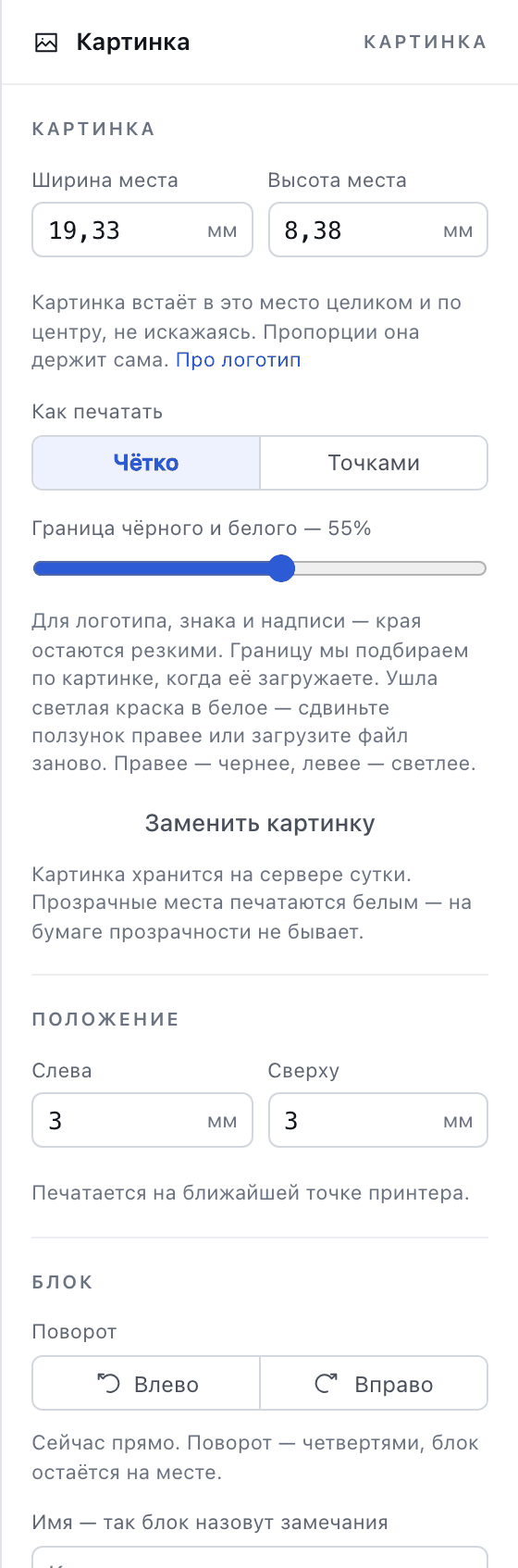
- Чётко — для логотипа, знака, надписи: границы остаются резкими. Так печатается любая новая картинка, а границу между чёрным и белым мы сразу подбираем по ней самой — чтобы светлая краска (оранжевый, голубой, жёлтый) не ушла в белое. Ползунок её двигает: правее — чернее, левее — светлее; смотрите на холст.
- Точками — для фотографии: полутона изображаются плотностью точек. На термопринтере точки сливаются, вблизи это видно, но иначе фотография выйдет резким чёрно-белым силуэтом без полутонов. Переключите её сами: угадывать её по картинке мы не берёмся — логотип, снятый телефоном, похож на фото, а точками он зарос бы зерном бумаги.
Прозрачный фон
Прозрачность станет белым: на бумаге прозрачности не бывает, там цвет ленты. Если логотип светлый и рассчитан на тёмный фон, лучше подготовить версию для белого.
Сколько живёт загруженная картинка
Загруженный файл хранится сутки. Если макет сохранён в кабинете, картинка сохраняется вместе с ним и не пропадает: логотип — часть макета, а не разовый файл. Пока вы не вошли, макет с логотипом живёт в браузере, и через сутки картинку придётся загрузить заново.